Sådan virker det
Alle skærmbilleder i en ugentlig puljerangstige i rækkefølge, for arrangører, spillere og sekretariatet. Læs fra start til slut, eller hop direkte til en fase.
Skærmbillederne er fra en eksempelrangstige i uge 9 af sæsonen, med opdigtede navne.
Arrangører
Alt, hvad en arrangør gør – fra ny rangstige til afgjort uge. Vist på en bærbar; arrangørpanelet virker også på mobilen.
Forberedelse
6 trin1 Opret en rangstige
Svar på et par spørgsmål, ét ad gangen. Kører den allerede i et regneark? Sig det, fortsæt fra denne uge, og tag din rangliste med.
swingtosmash.com/organize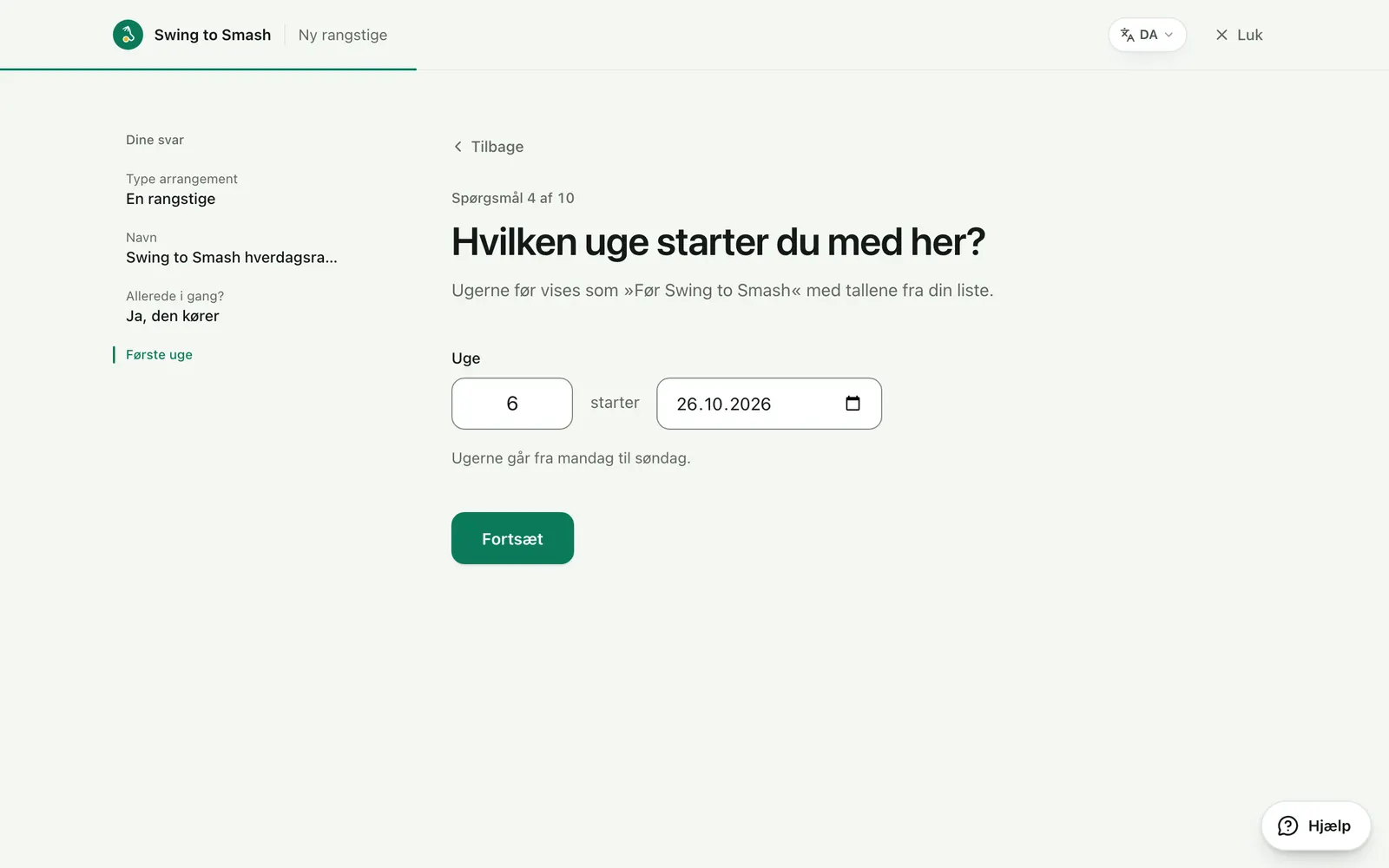
2 Vælg formatet
Puljer på fire, rangeret spiller for spiller, med én op og én ned hver uge. Hver kamp er ét sæt til 21 som standard, eller den pointgivning, du vil have.
swingtosmash.com/admin/ladder/setup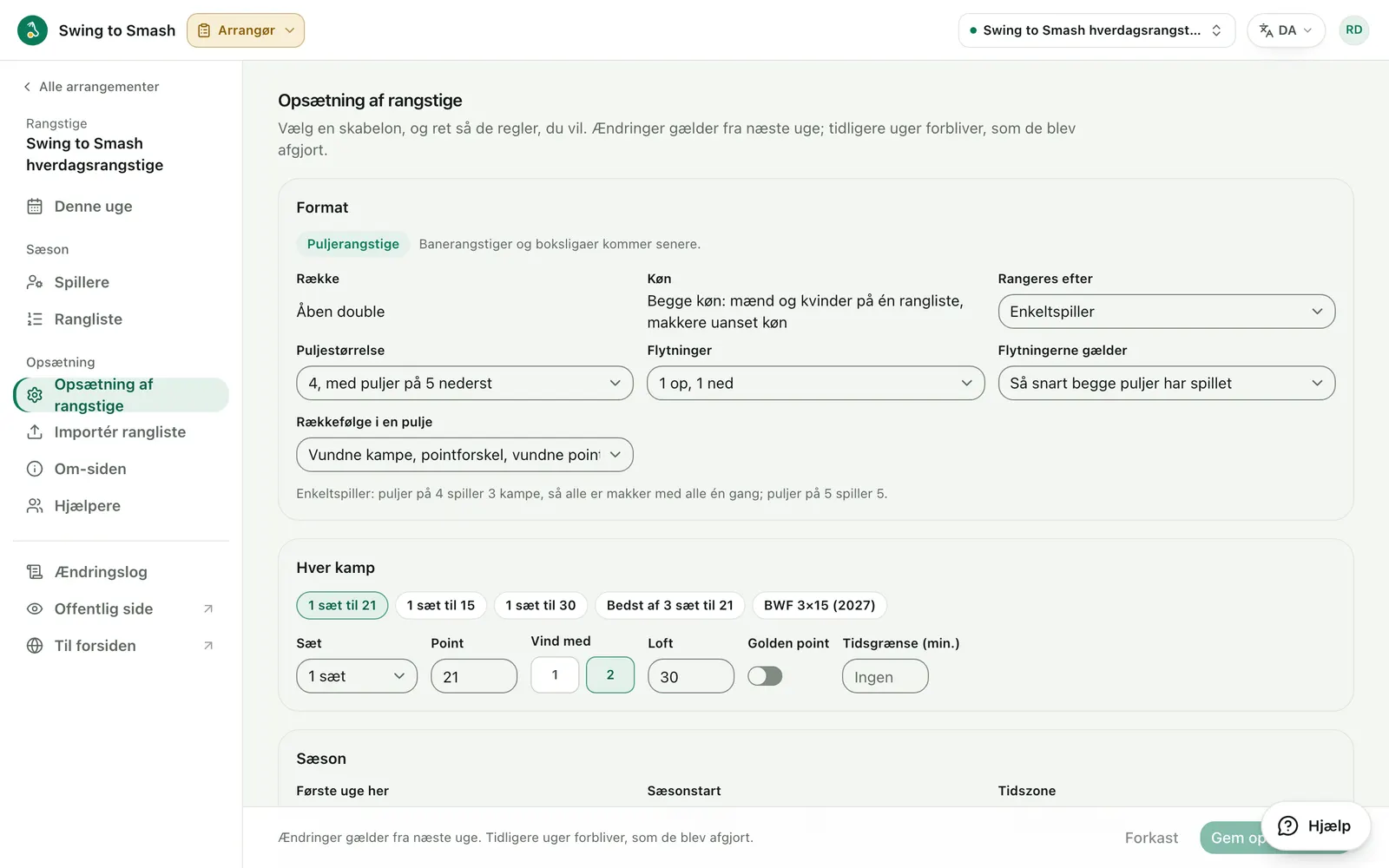
3 Fastlæg puljeaftenerne
Hver pulje får sin faste aften, tid, bane og hal. Vælg så, hvem der kan se rangstigen: alle, kun dem med linket eller kun dens spillere.
swingtosmash.com/admin/ladder/setup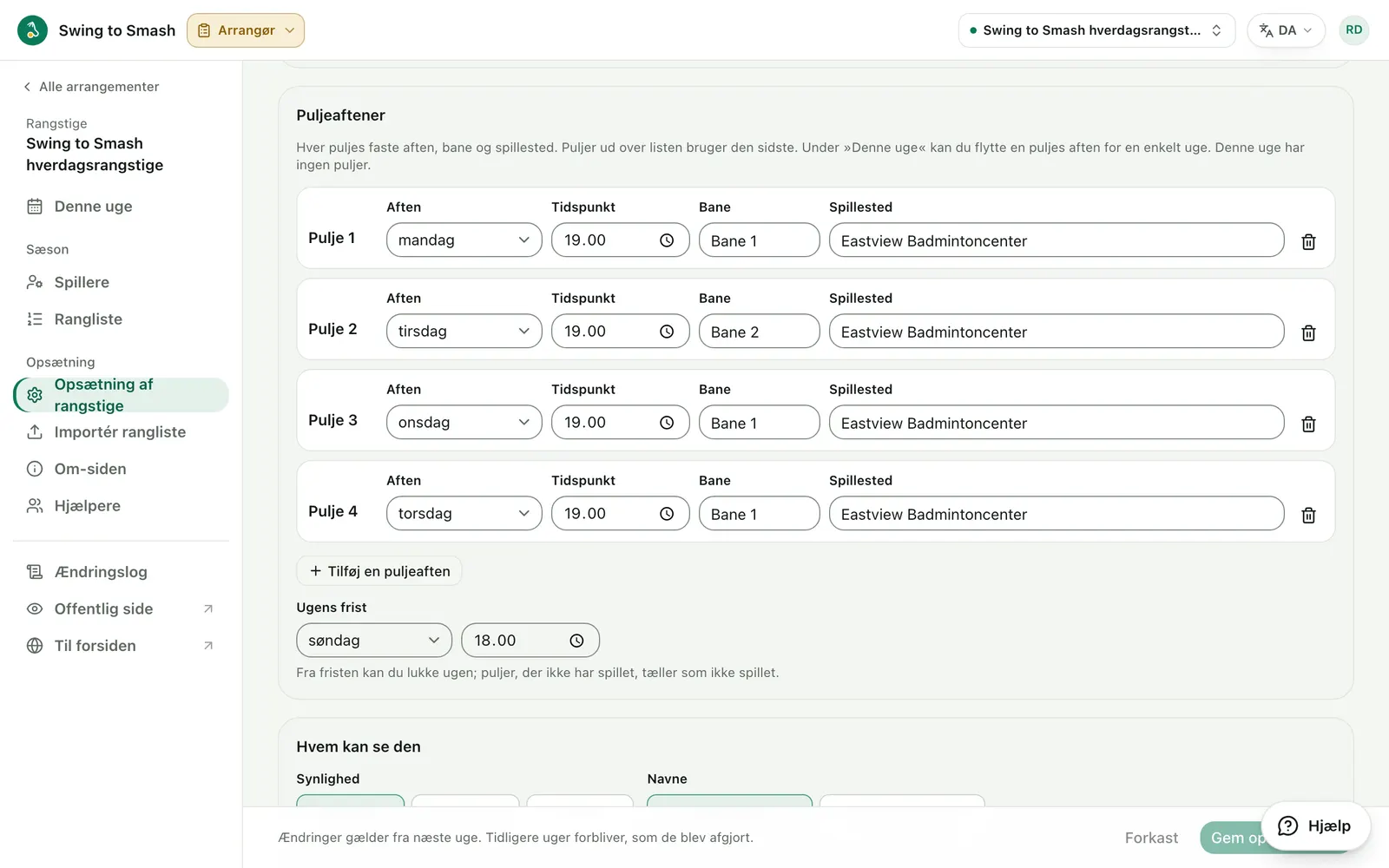
4 Sæt reglerne for fravær
Hvad der sker, når nogen melder afbud, udebliver, eller når to afløsere havner i samme pulje. Start fra en skabelon, og ret enhver regel.
swingtosmash.com/admin/ladder/setup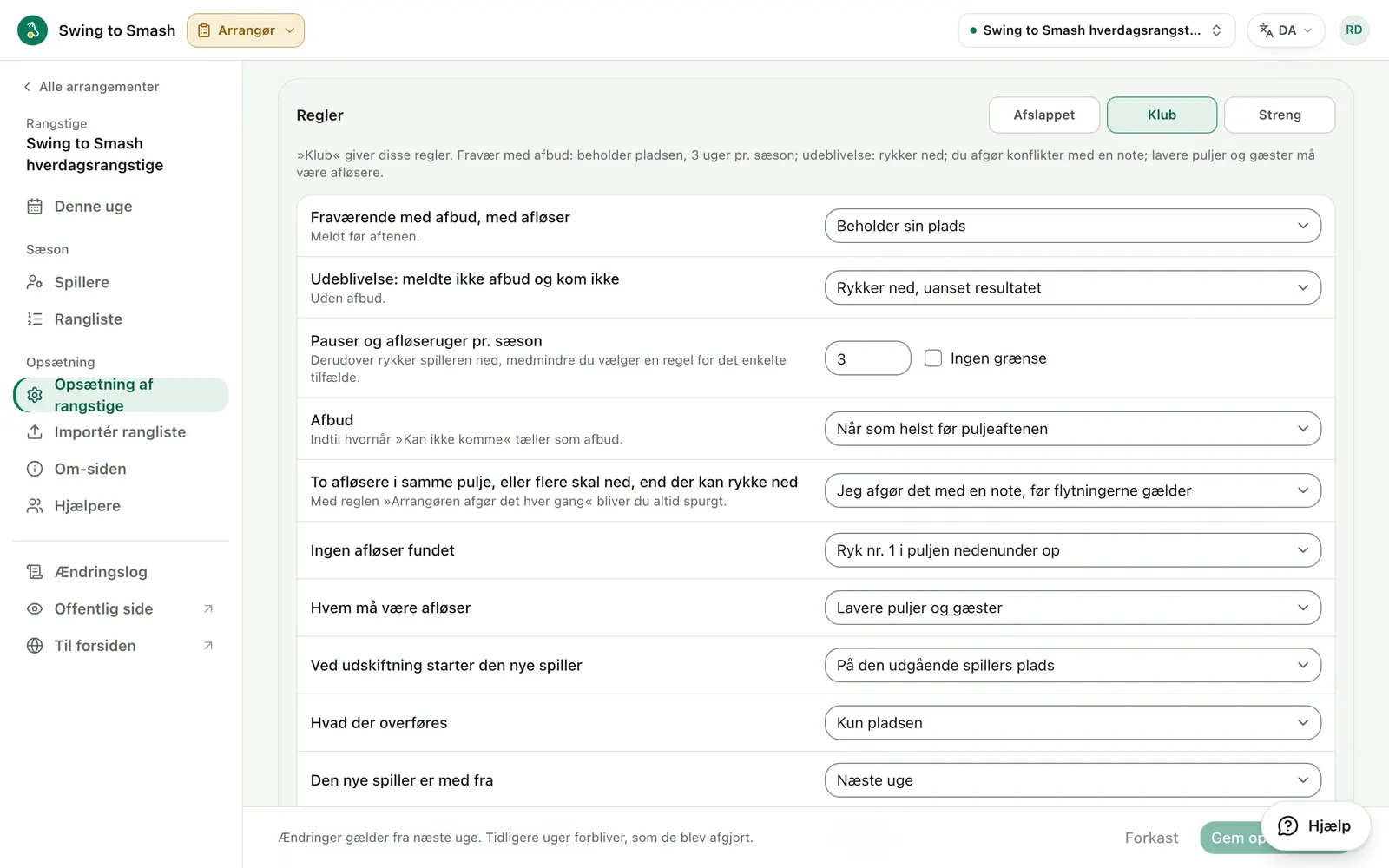
5 Importer din rangliste
Indsæt eller upload ranglisten fra dit regneark med hver spillers tal indtil nu. Hver linje tjekkes først: fundne konti, invitationer at sende og det, der skal rettes.
swingtosmash.com/admin/ladder/import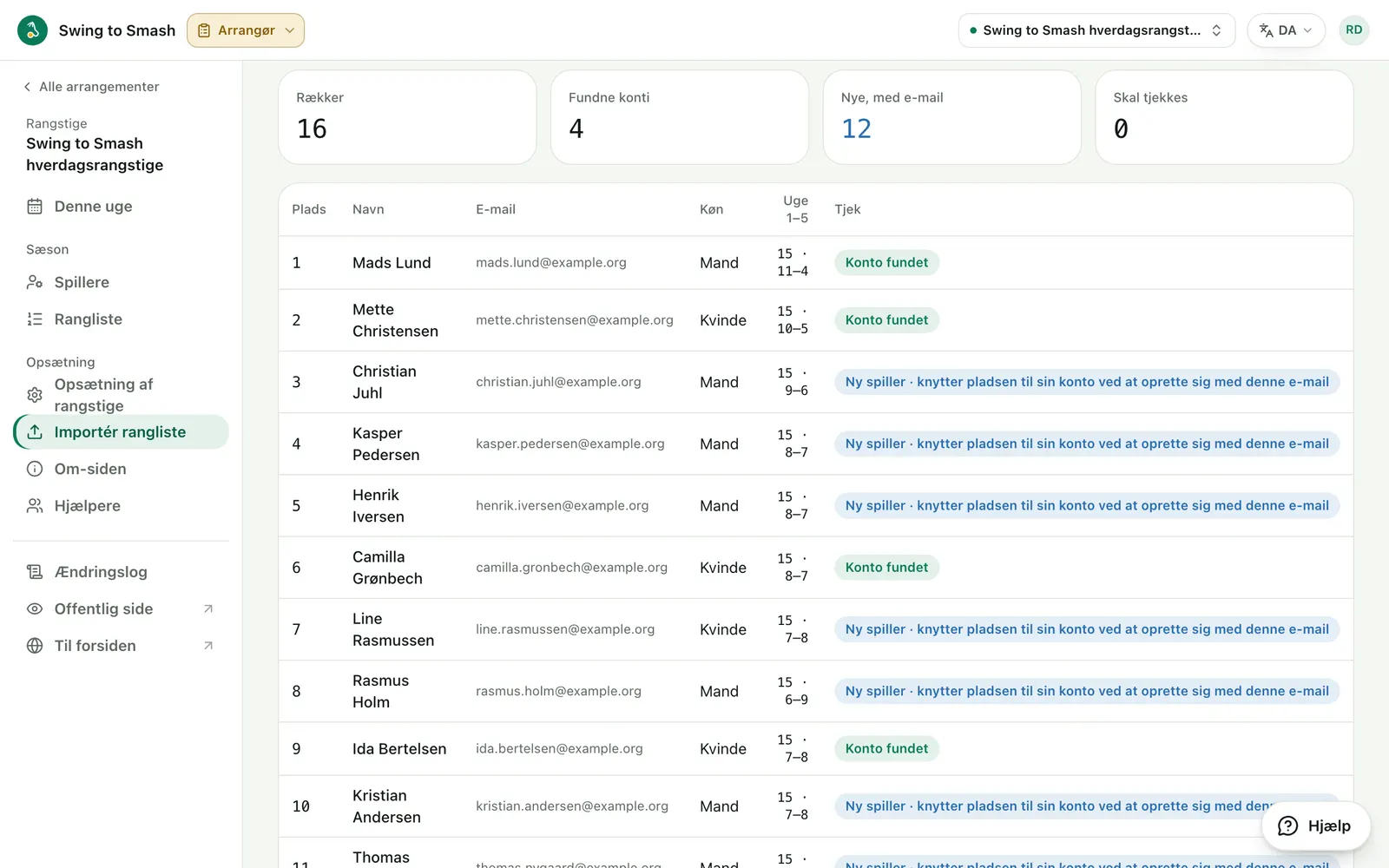
6 Start sæsonen
Tjek startrækkefølgen pulje for pulje, og tilføj dem, der mangler. Start så sæsonen: Puljerne i uge 6 dannes ud fra denne rækkefølge.
swingtosmash.com/admin/ladder/players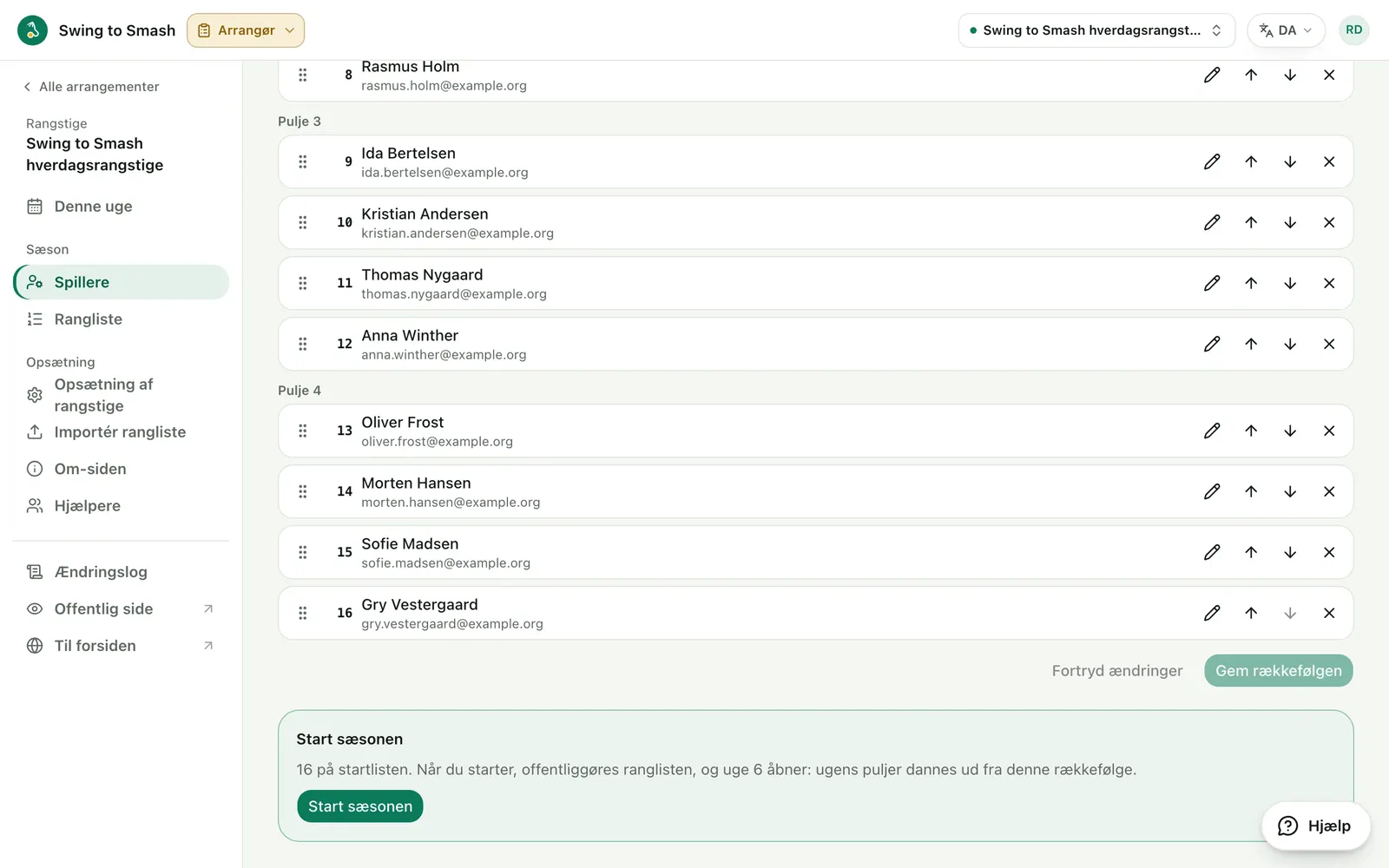
Denne uge
3 trin7 Overblik over ugen
Hver puljes aften og status, hvem der holder pause, hvilke afløsere der er fundet, og hvilke der mangler, og hvordan op- og nedrykningerne kommer til at gælde.
swingtosmash.com/admin/ladder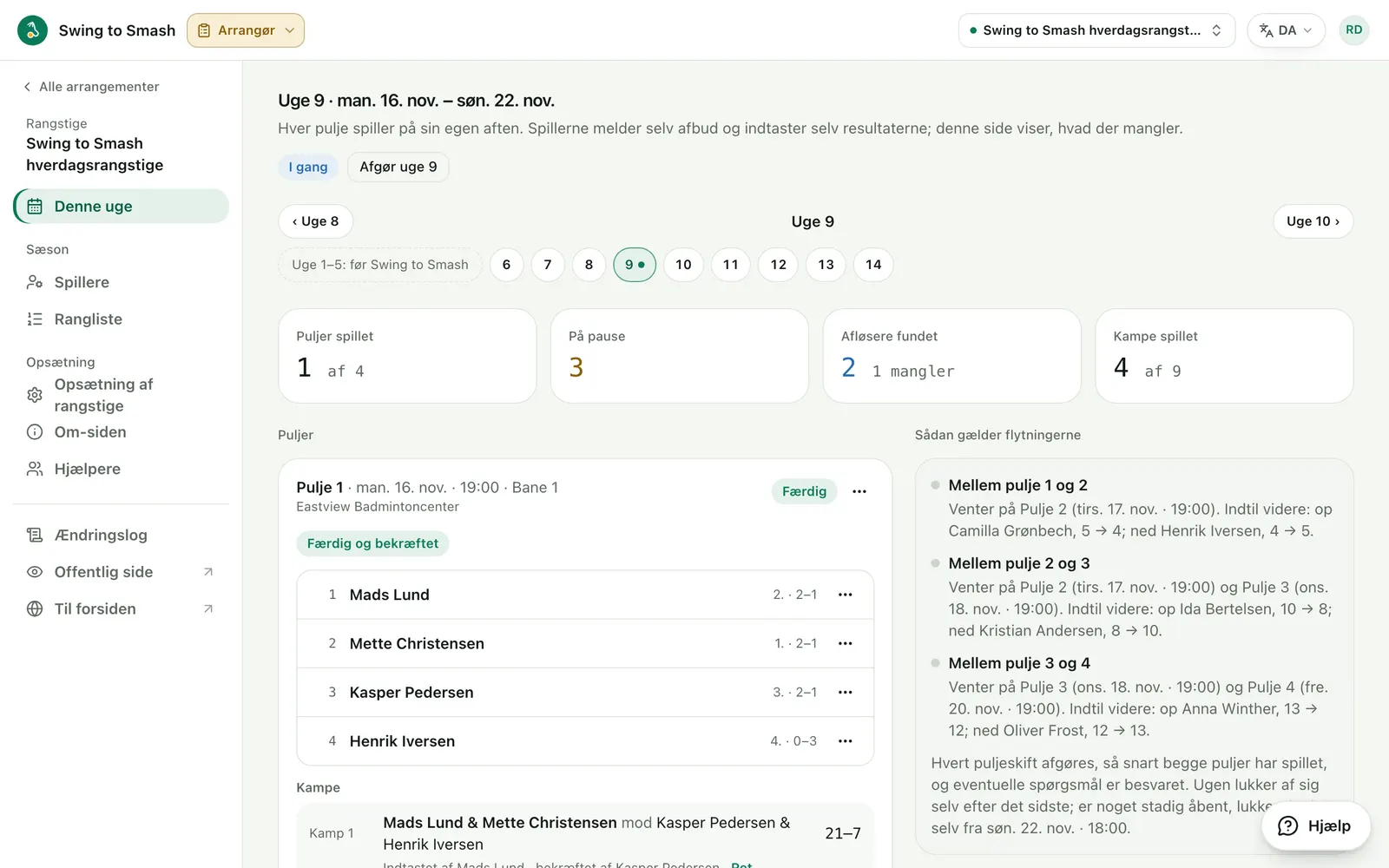
8 Find en afløser
Kan nogen ikke komme? Tilføj en gæst eller en spiller fra en lavere pulje. Rangstigens regel gælder, medmindre du ændrer den for netop dette tilfælde.
swingtosmash.com/admin/ladder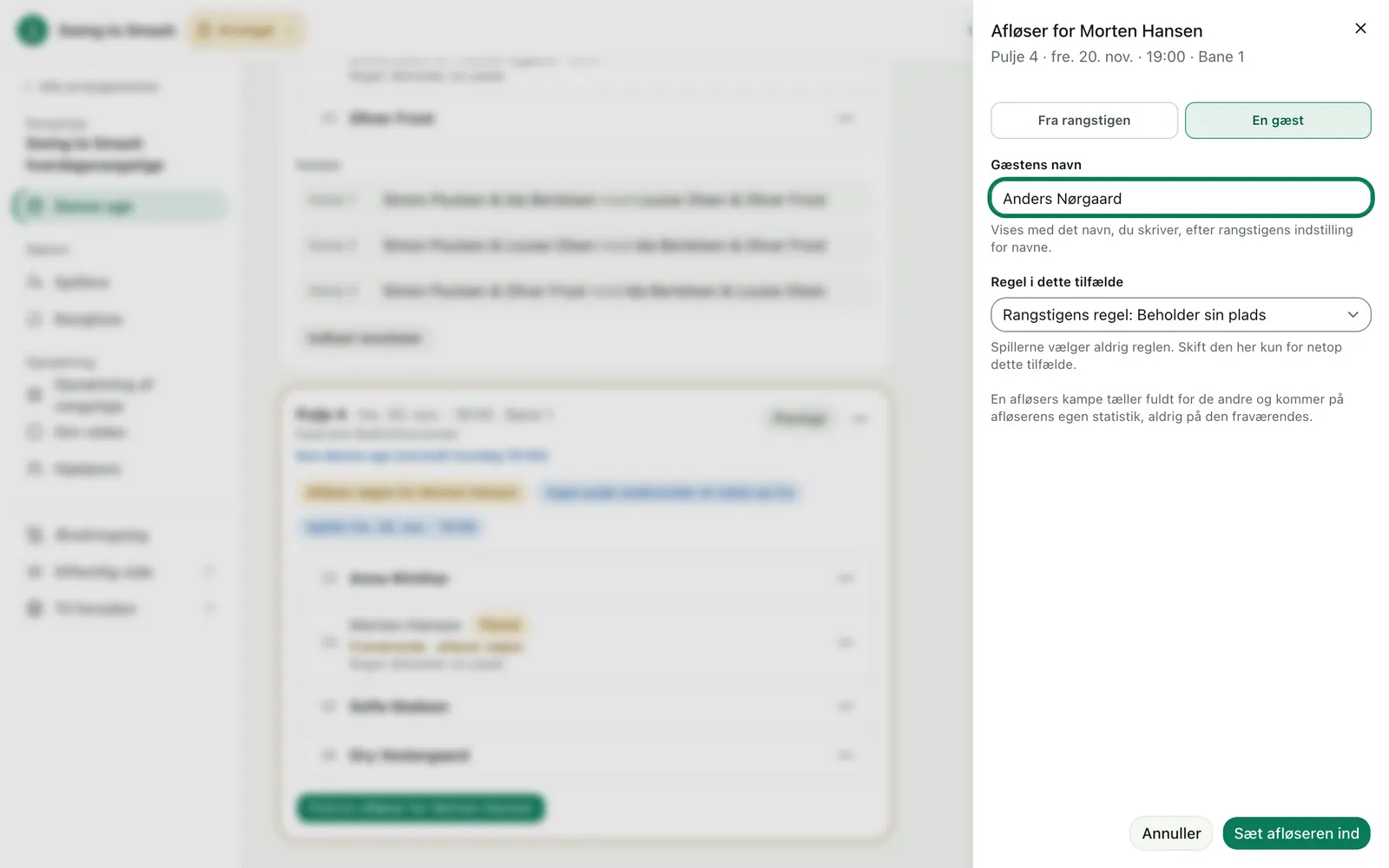
9 Indtast eller bekræft resultater
Spillerne indtaster og bekræfter selv deres puljes resultater. Du kan også bekræfte dem, indtaste en hel pulje på én gang eller rette en kamp.
swingtosmash.com/admin/ladder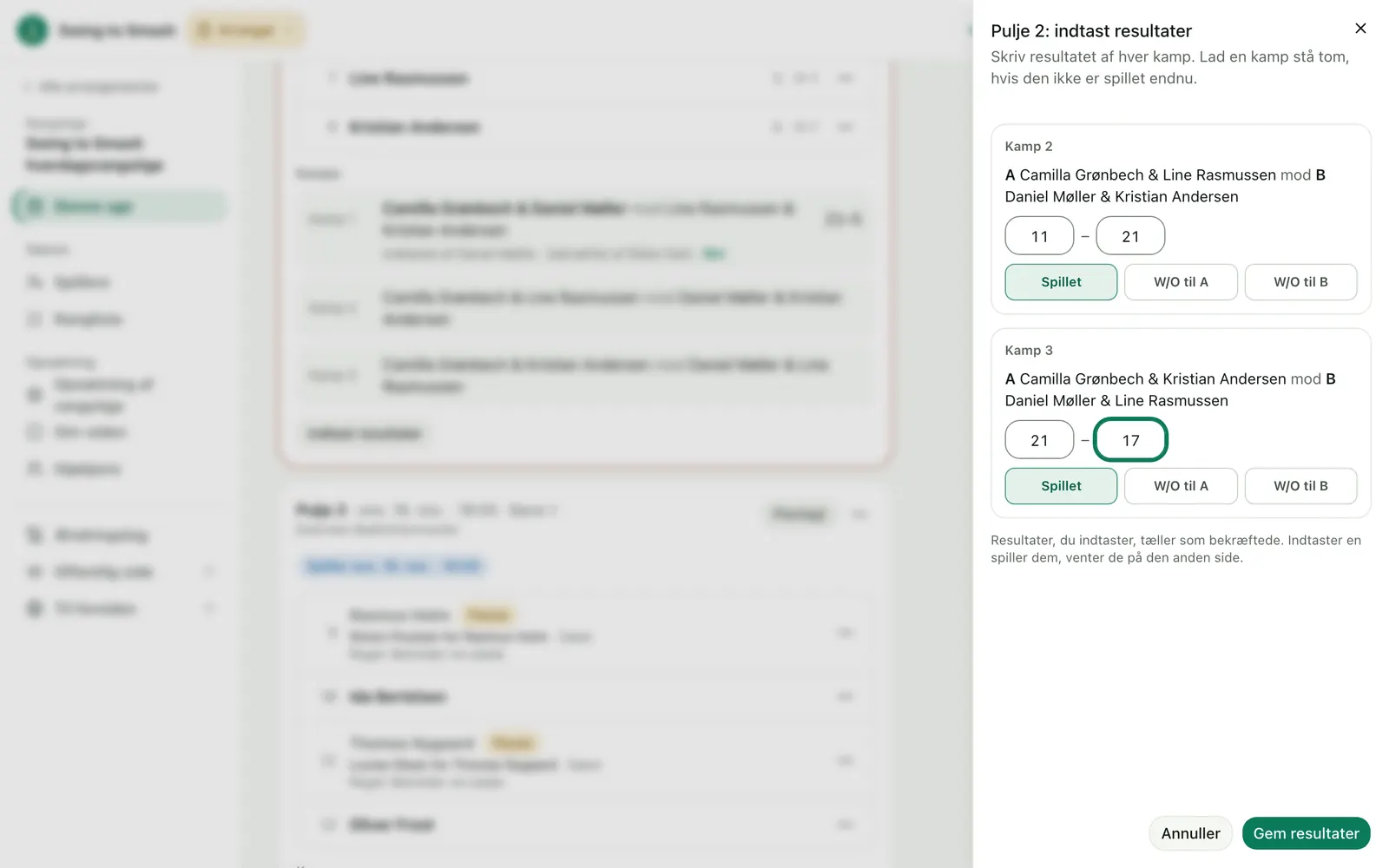
Afgør ugen
4 trin10 Afgør ugen
Op- og nedrykninger mellem to puljer gælder, så snart begge har spillet. Når to afløsere mødes i én pulje, afgør du med en note, hvem der rykker ned.
swingtosmash.com/admin/ladder/weeks/9/settle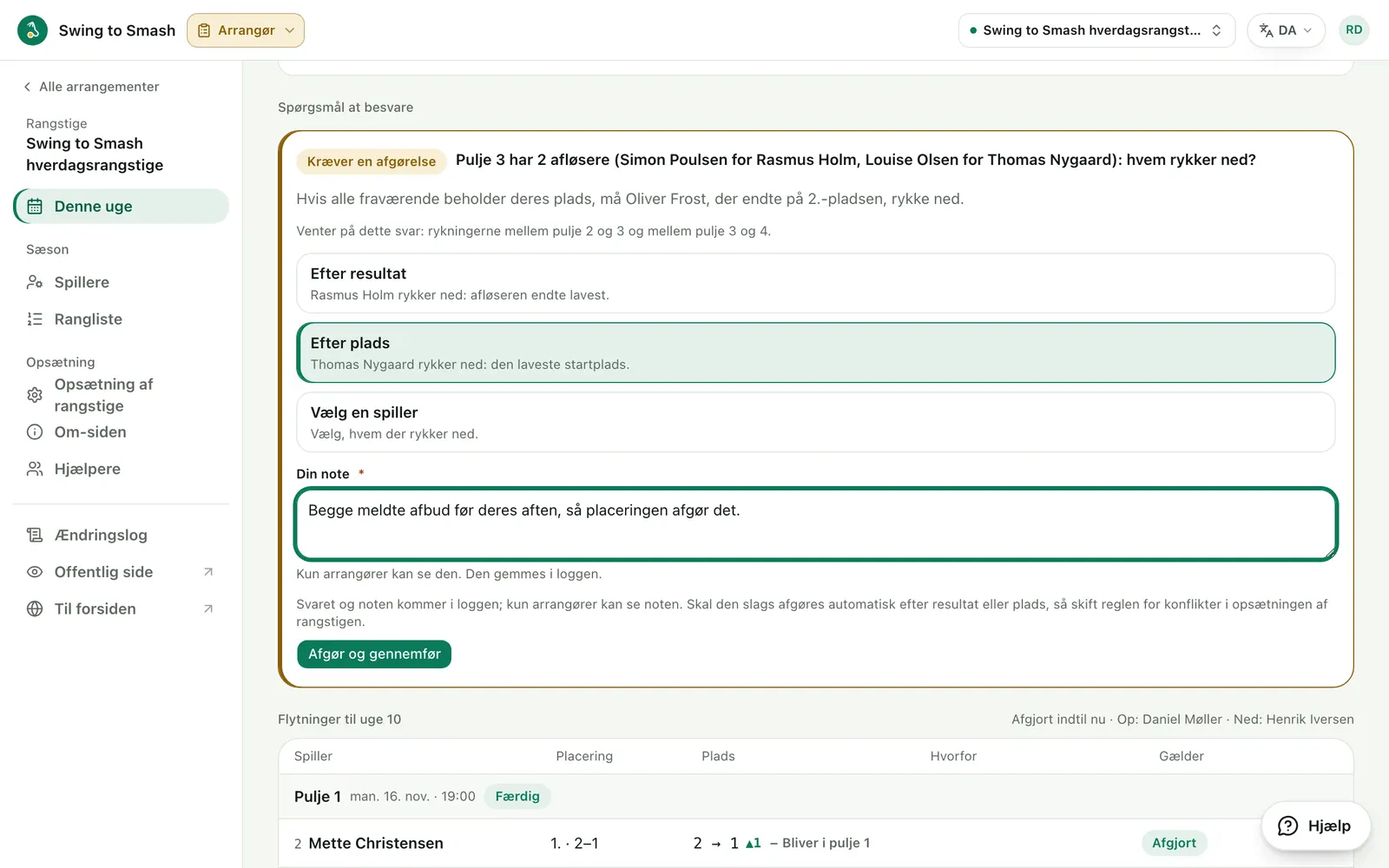
11 Ranglisten
Næste uges rangliste, pulje for pulje, med sidste uges op- og nedrykninger. Placeringerne ændrer sig kun med resultaterne og med dine ændringer af udfald, når du afgør en uge.
swingtosmash.com/admin/ladder/board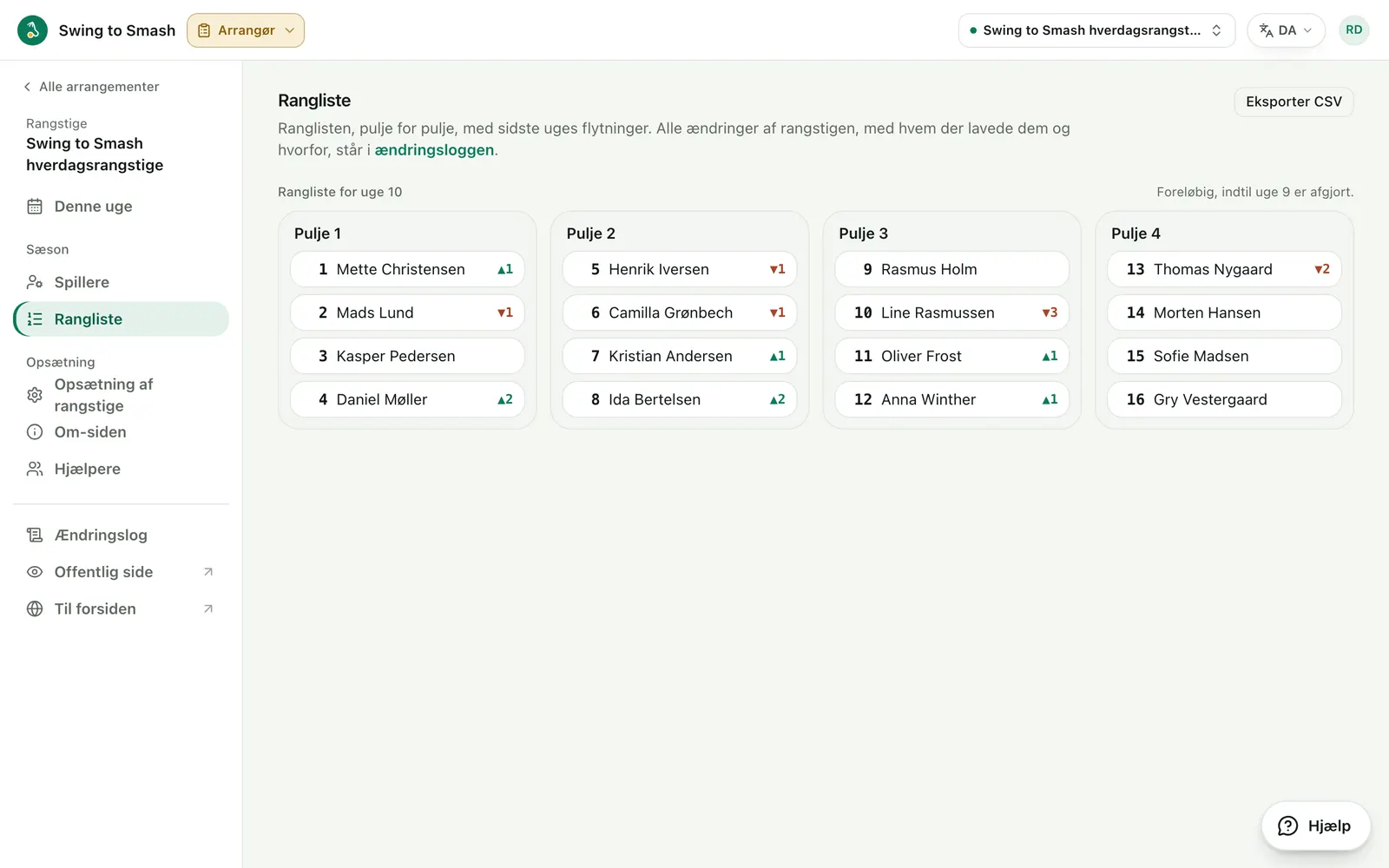
12 Fortryd enhver ændring
Ændringsloggen gemmer rangstigens historik: hver ændring, nyeste først, med hvem og hvorfor. Fortryd én, og rangstigen regnes igennem igen uden den.
swingtosmash.com/admin/audit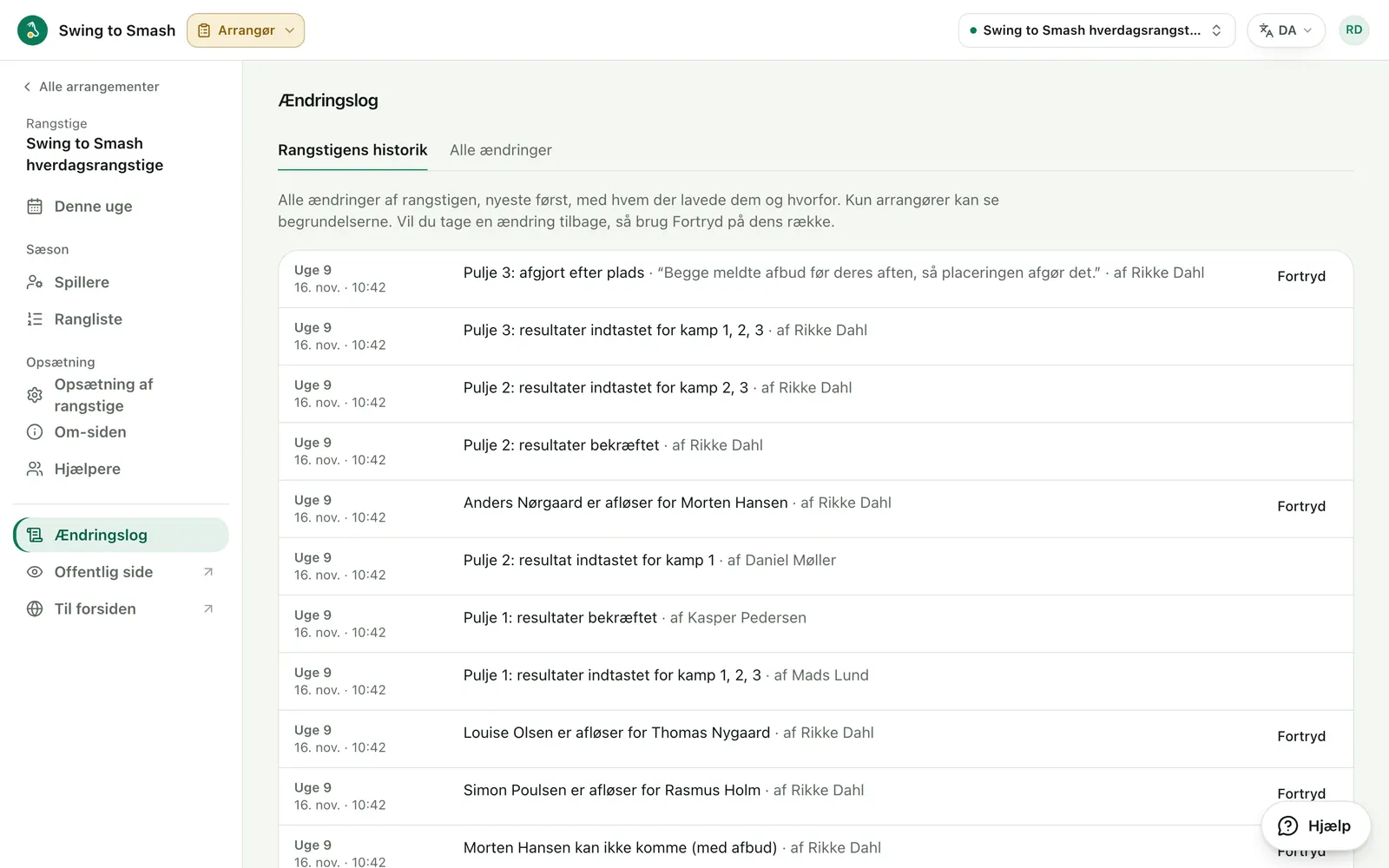
13 Resultaterne vises live
Ugens side viser hver puljes placeringer, og hvem der rykker op eller ned, så alle kan se og dele dem.
swingtosmash.com/e/weeknight-ladder/weeks/9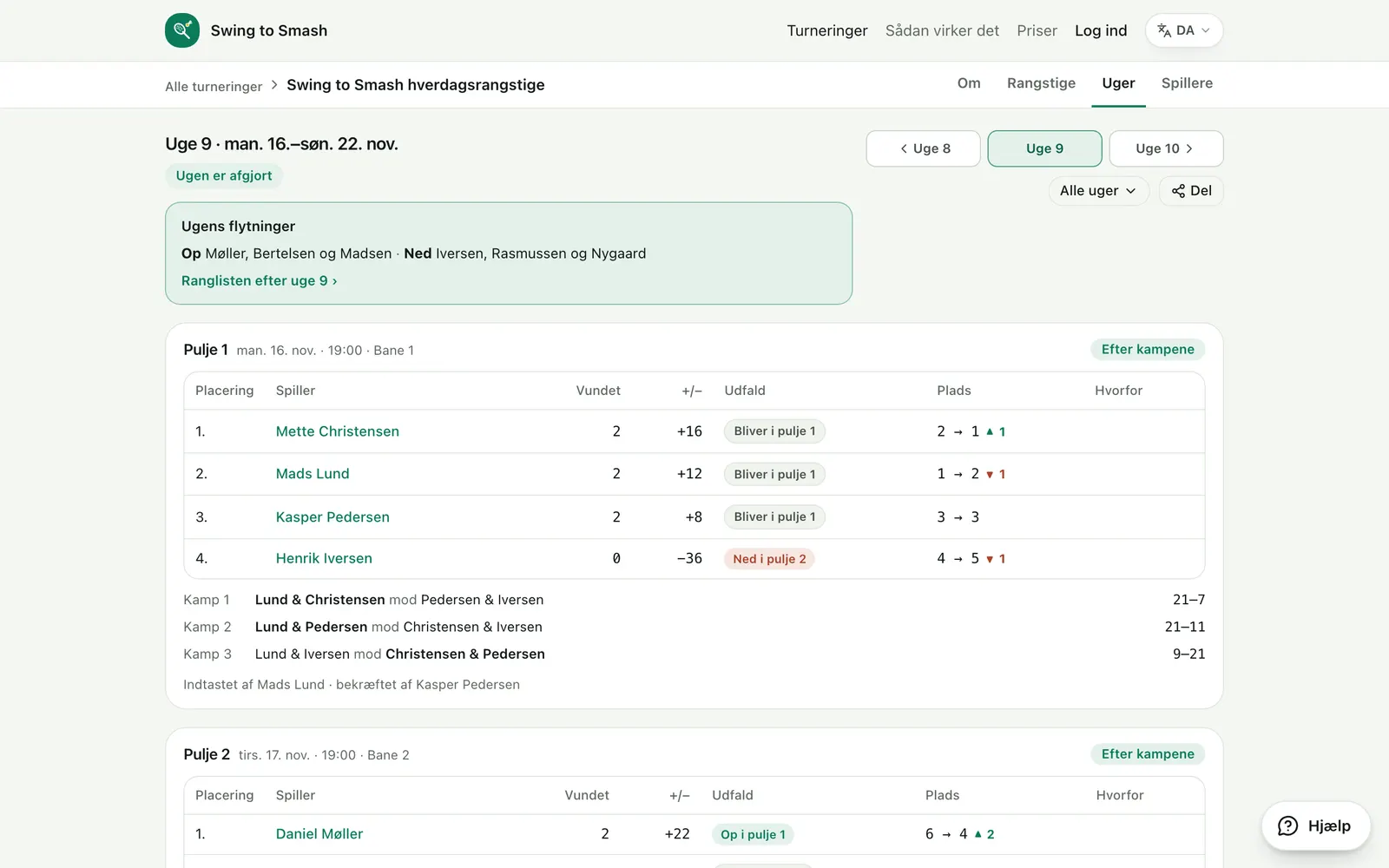
Klar til at drive din egen rangstige?
Rangstiger er gratis for arrangører. Tag ranglisten fra dit regneark med, og start i en hvilken som helst uge.
Spillere
Hvad en spiller ser på mobilen – fra ugens pulje til sæsonen indtil nu.
Din uge
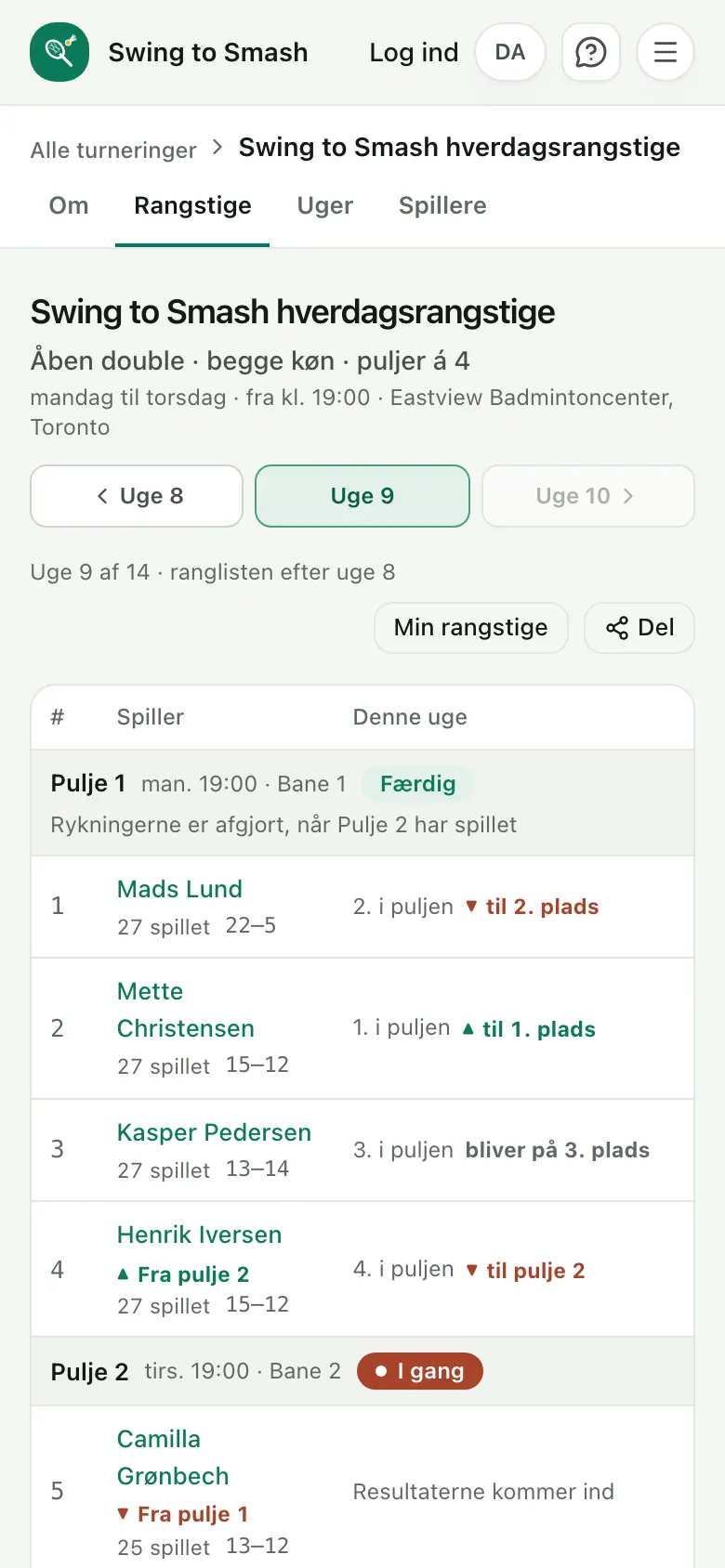
3 trin1 Se rangstigen
Ranglisten efter pulje med hver puljes aften og bane, sidste uges op- og nedrykninger og hvordan det går i denne uge.
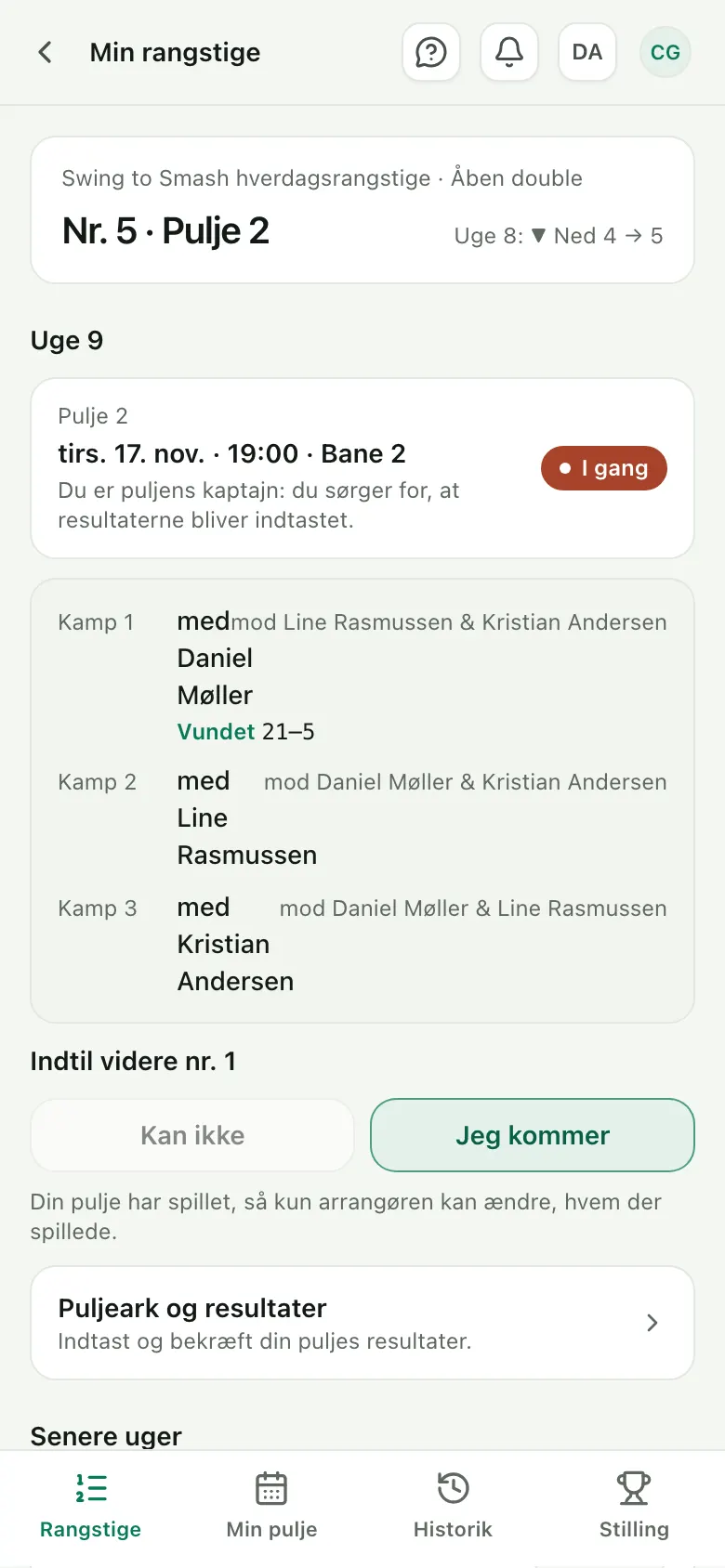
2 Åbn din rangstige
Din plads og pulje, denne uges aften og bane, puljens kaptajn og din makker i hver kamp.
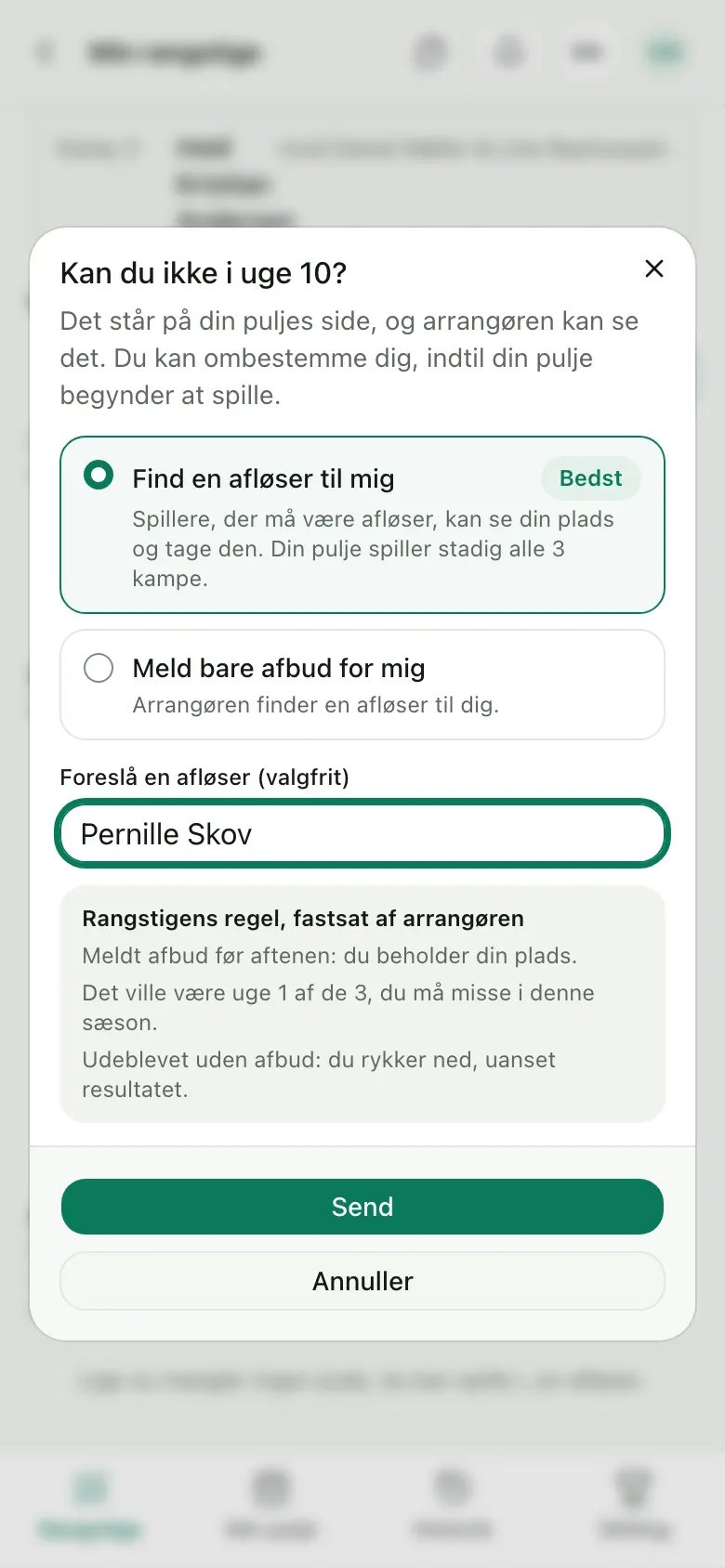
3 Kan du ikke komme?
Sig det før din puljes aften, i denne uge eller en senere. Du ser arrangørens regel og kan foreslå en afløser.
Puljeaften
2 trin4 Indtast resultaterne
Efter hver kamp skriver hvem som helst i puljen resultatet på puljearket: én kamp ad gangen eller hele arket på én gang.
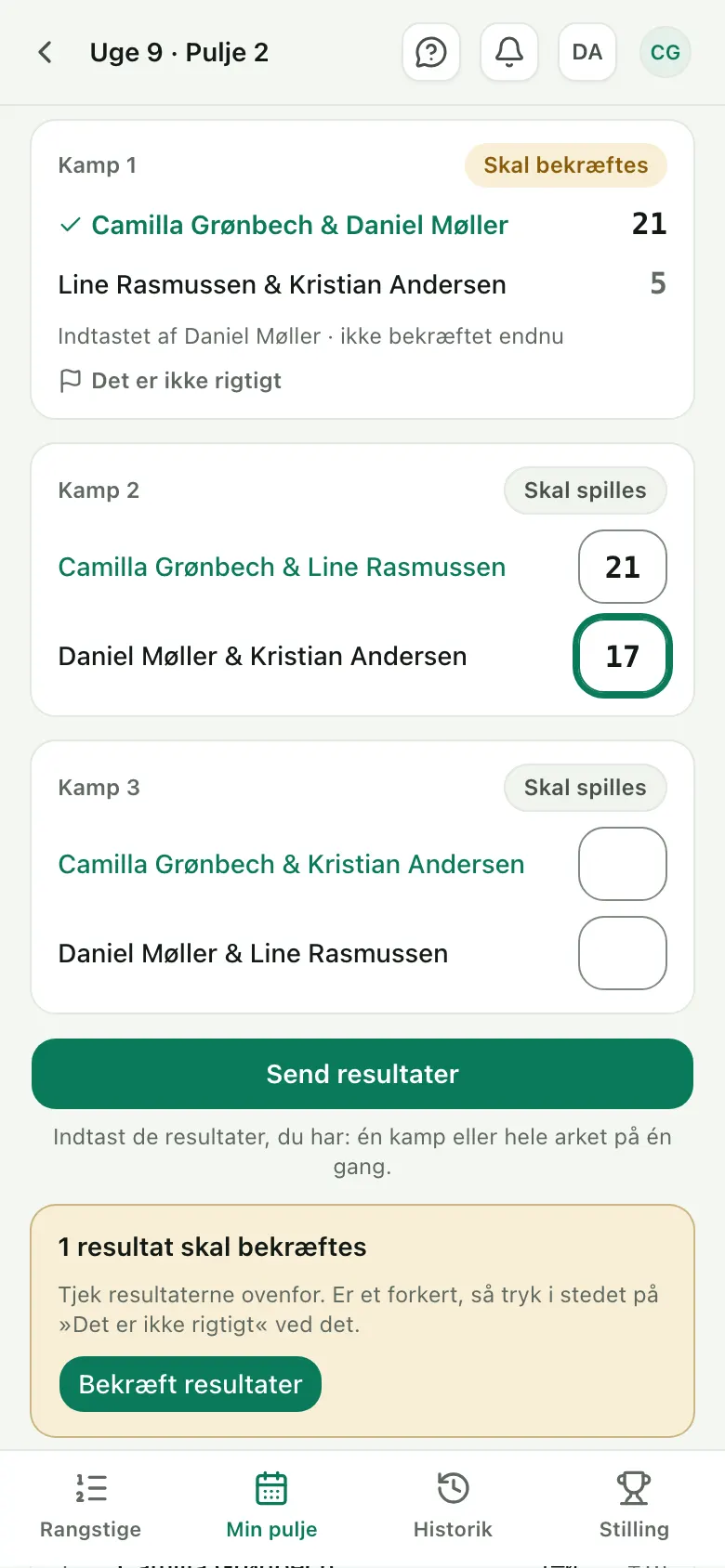
5 Bekræft resultaterne
En fra den anden side bekræfter hvert resultat. Er et af dem forkert, sender »Det er ikke rigtigt« det til arrangøren.
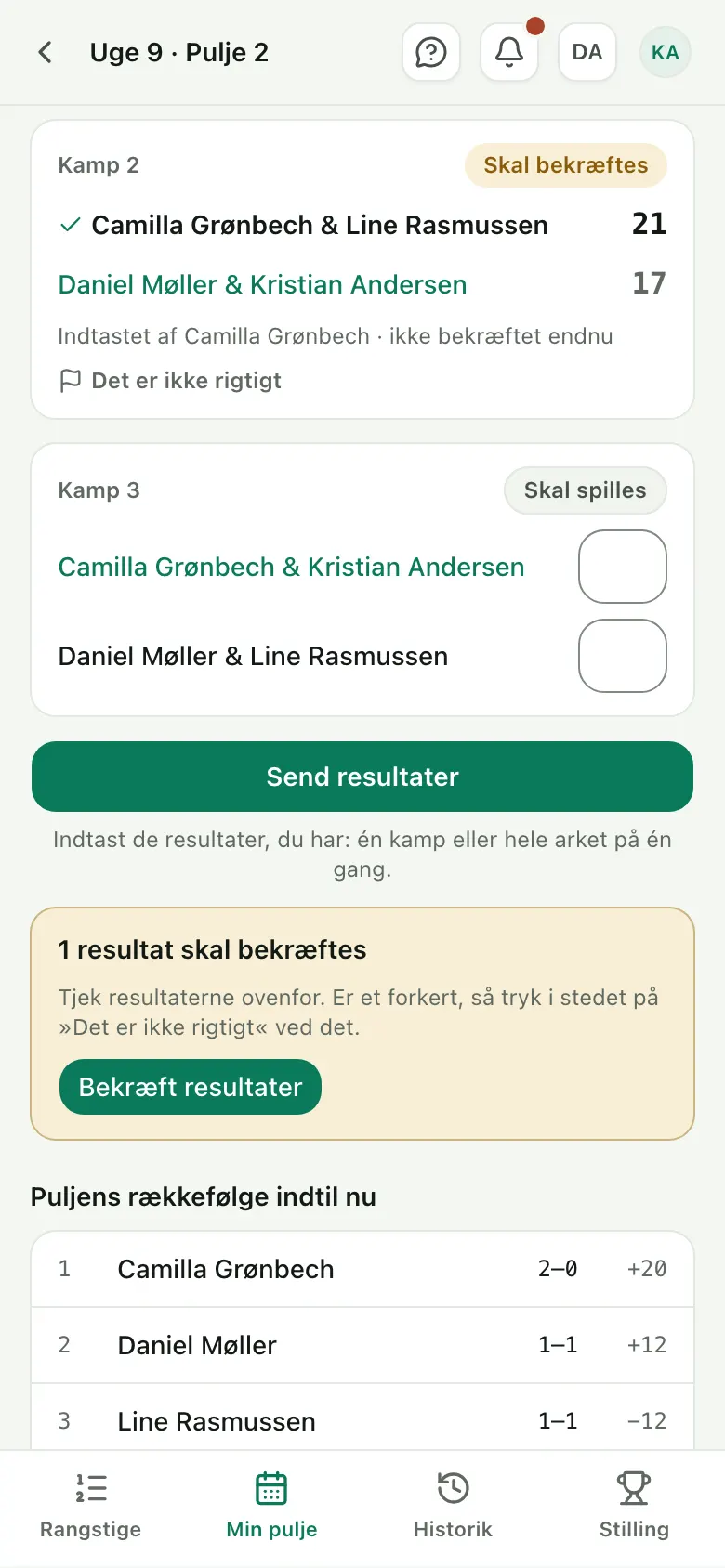
Efter aftenen
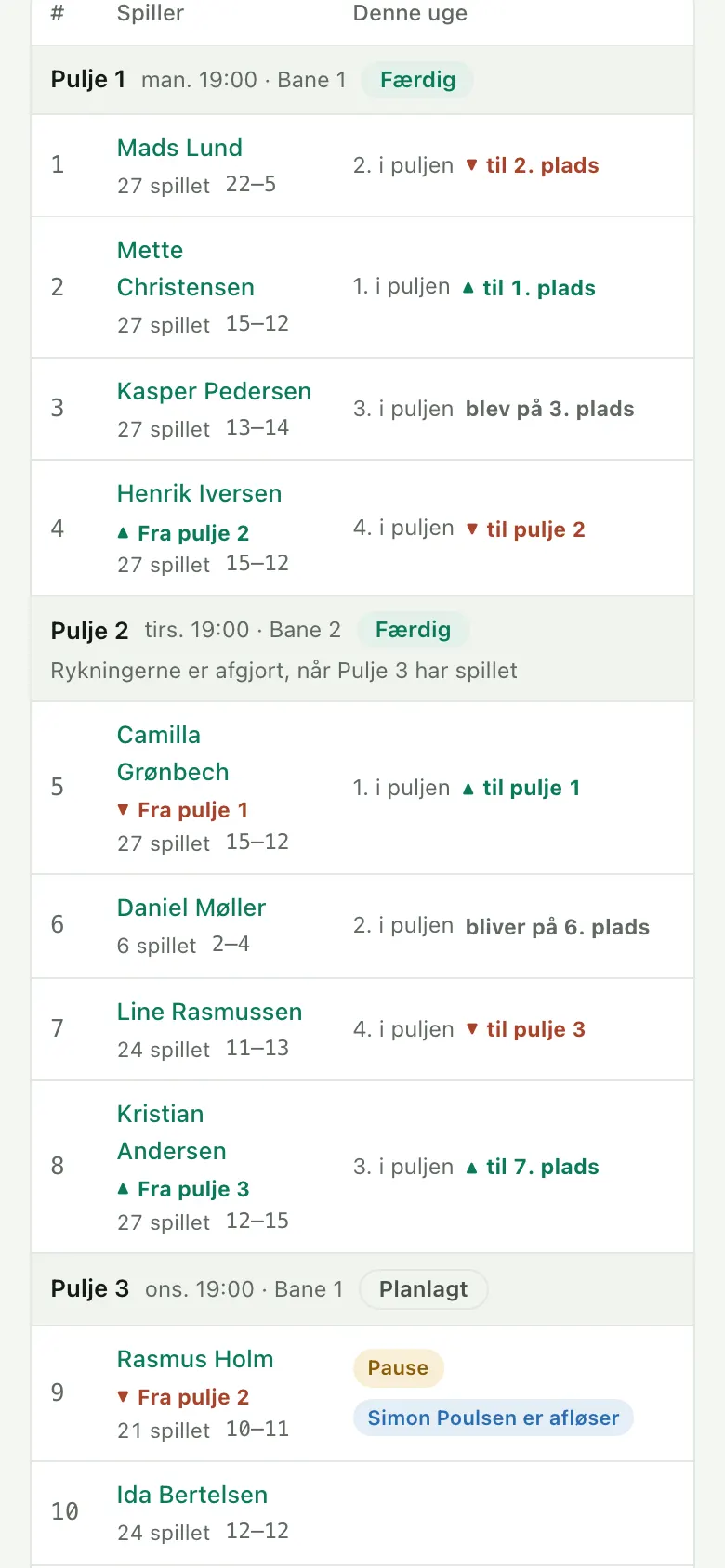
3 trin6 Se, hvem der rykker
Når din pulje er færdig, viser rangstigen alles placering, og hvem der rykker op eller ned. En op- eller nedrykning er endelig, når begge puljer omkring den har spillet.
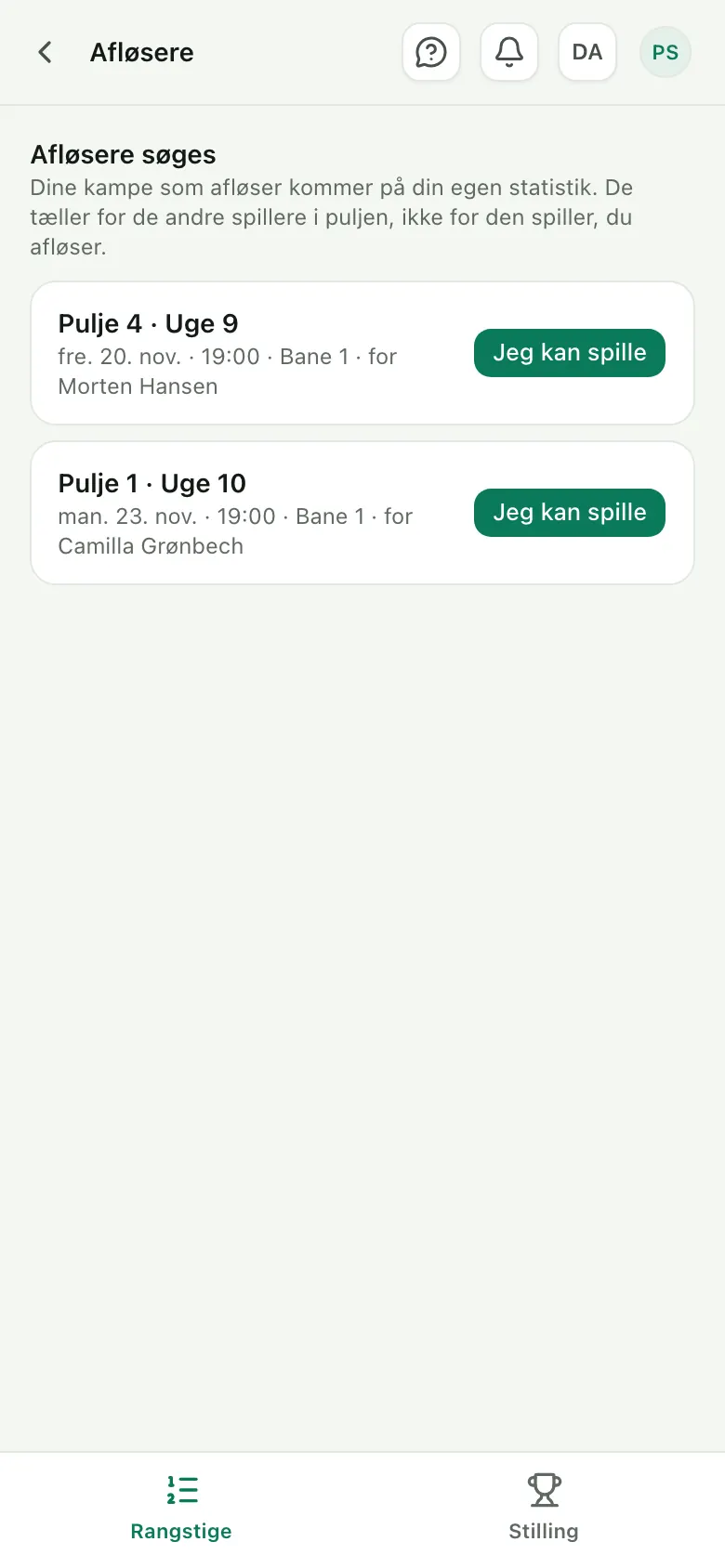
7 Spring ind for en anden
Når en pulje mangler en spiller, kan alle, der må være afløser, se forespørgslen og tage pladsen med »Jeg kan spille«.
8 Se tilbage på din sæson
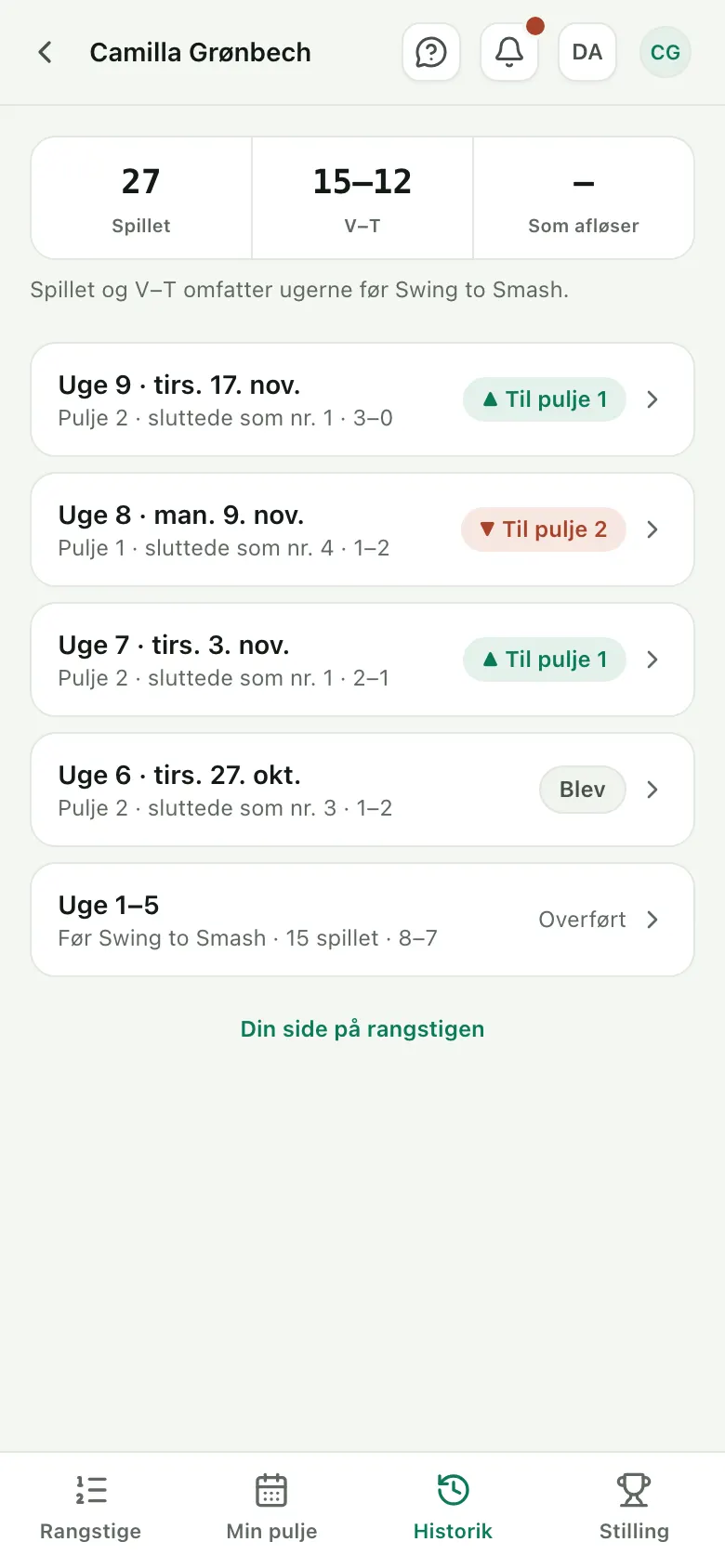
Hver uge, du har spillet, med link til ugens side, og ugerne før rangstigen kom hertil.
Klar til at spille?
Spillerkonti er altid gratis. Find en rangstige på forsiden, eller spørg din klub om linket.
Sekretariat
Hvad sekretariatet ser på en puljeaften på mobilen: check-in, afløsere og resultater. Puljer kan også spille uden sekretariat – så indtaster spillerne selv deres resultater.
Check-in
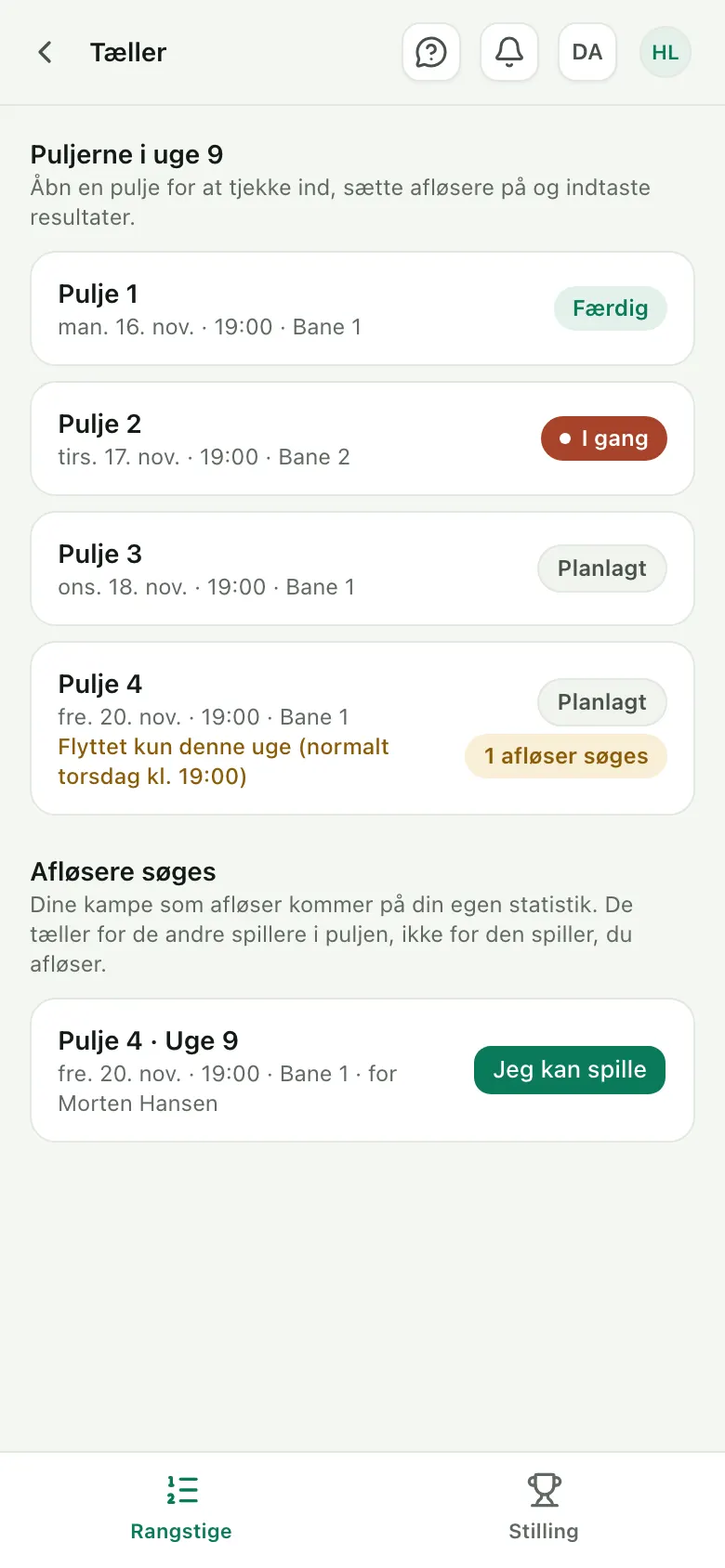
4 trin1 Åbn aftenens pulje
Ugens puljer med aften, status og de afløsere, der stadig mangler.
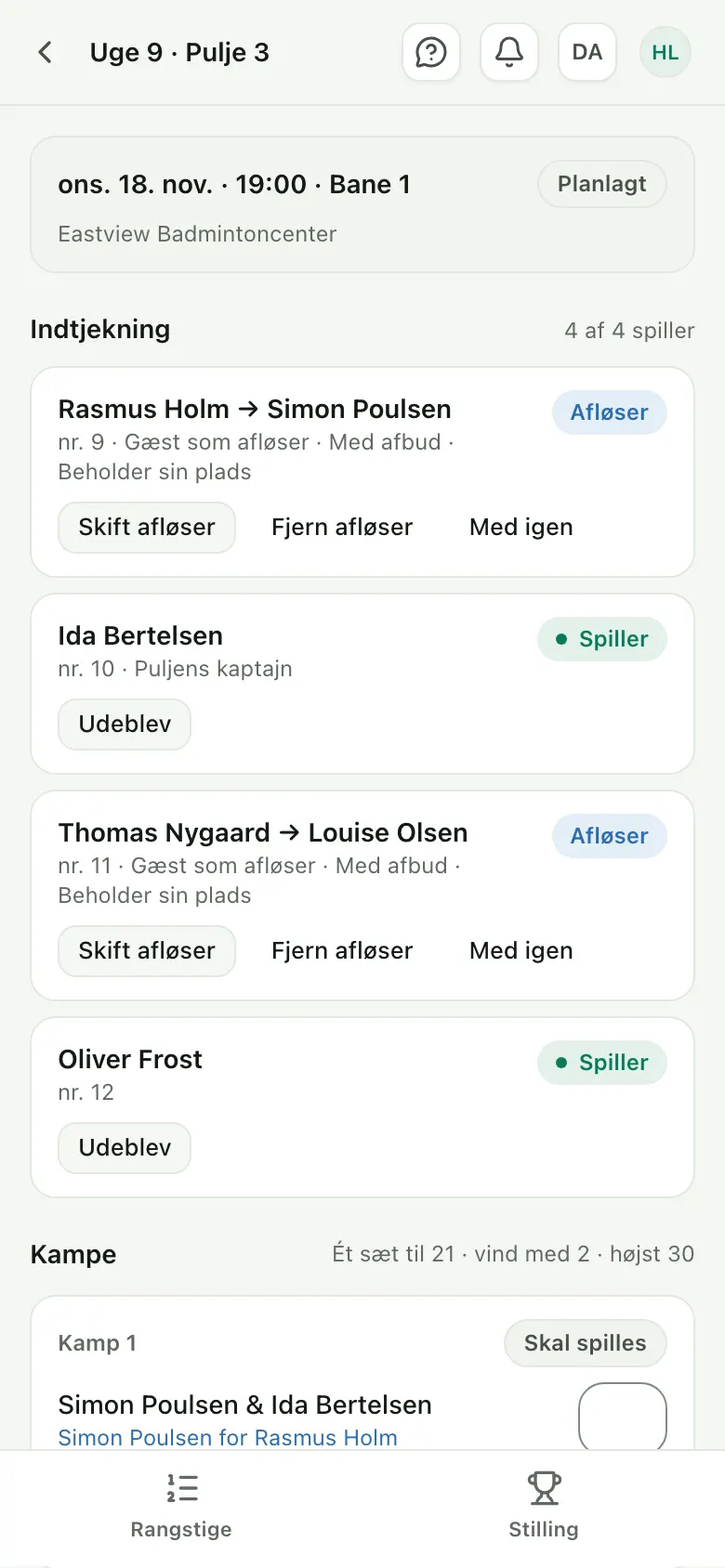
2 Tjek puljen ind
Hvem der spiller i aften: de faste spillere, deres afløsere og puljens kaptajn.
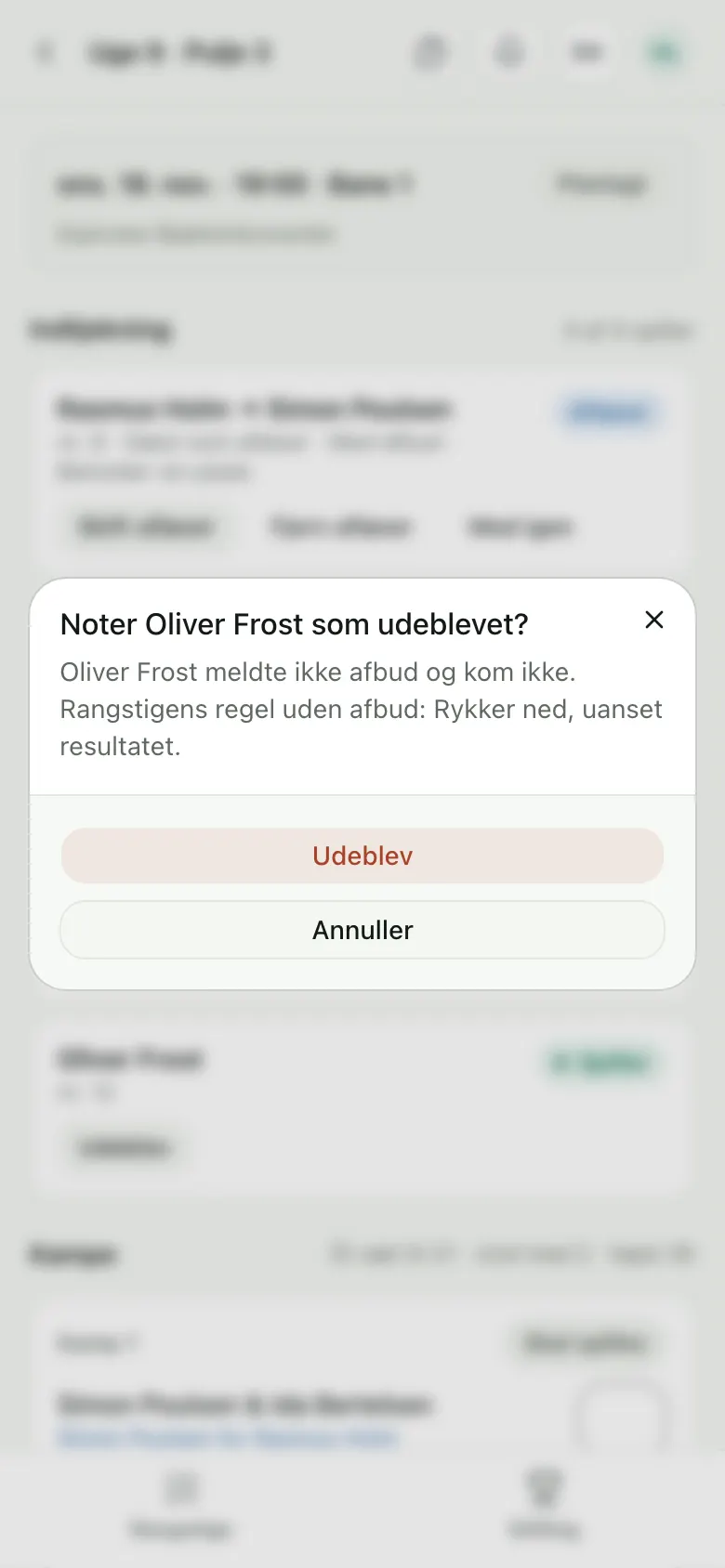
3 Meld en udeblivelse
Har nogen hverken meldt afbud eller mødt op? Marker vedkommende som udeblevet. Rangstigens regel siger, hvad det betyder for pladsen.
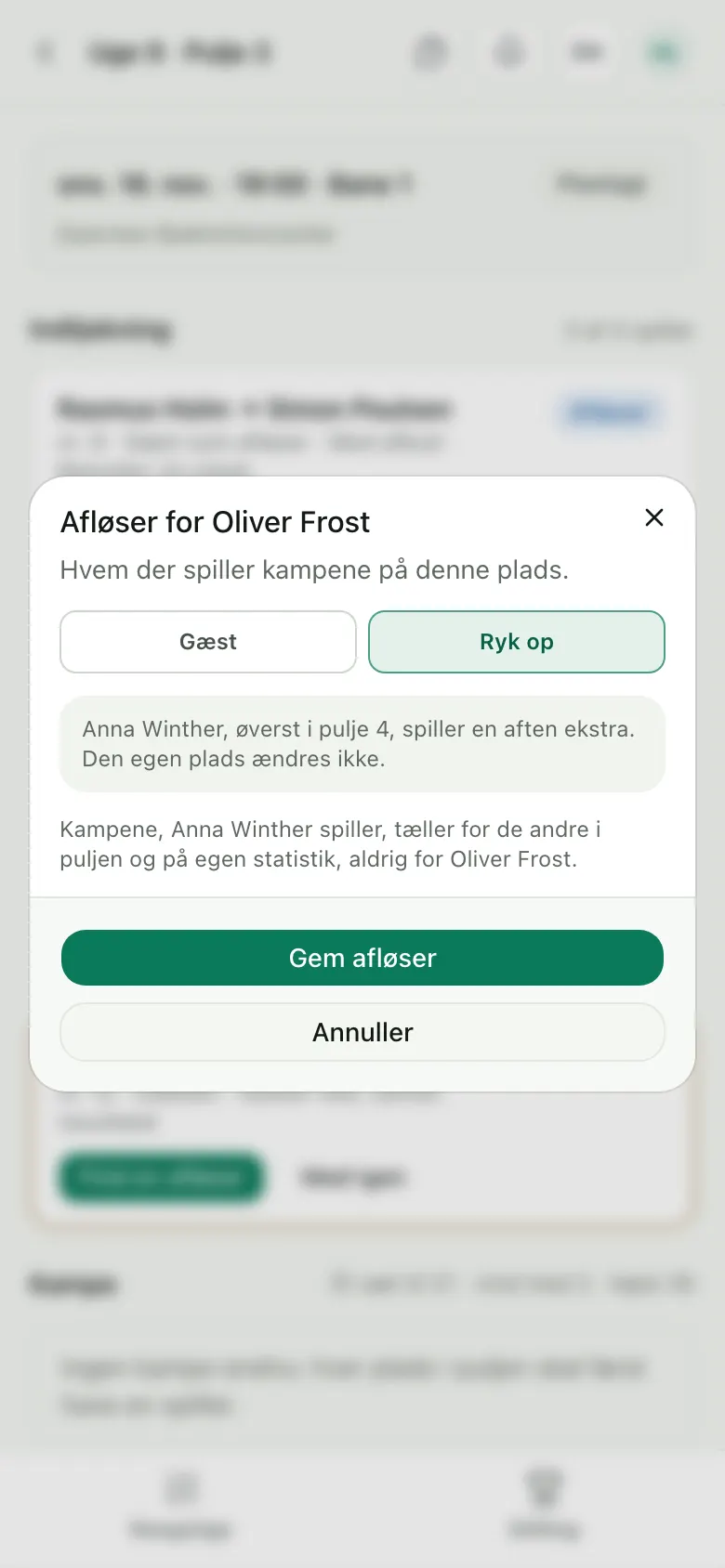
4 Hent en afløser op
Fyld pladsen med en gæst, eller hent den øverste i puljen nedenunder op til en ekstra aften. Vedkommendes egen plads ændrer sig ikke.
Tæl point
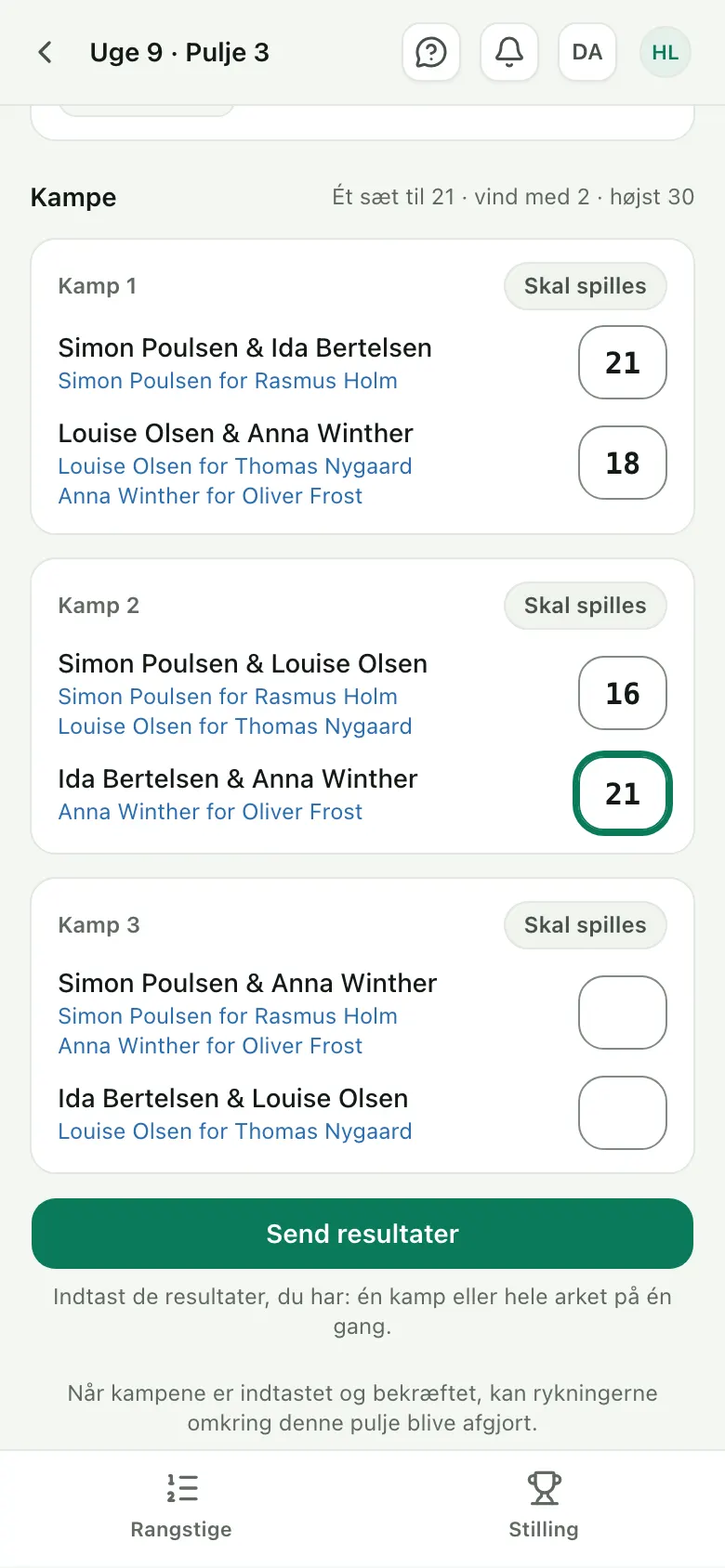
2 trin5 Indtast kampene
Skriv hver kamps resultat, så snart den er slut. Resultater fra sekretariatet gælder som bekræftede.
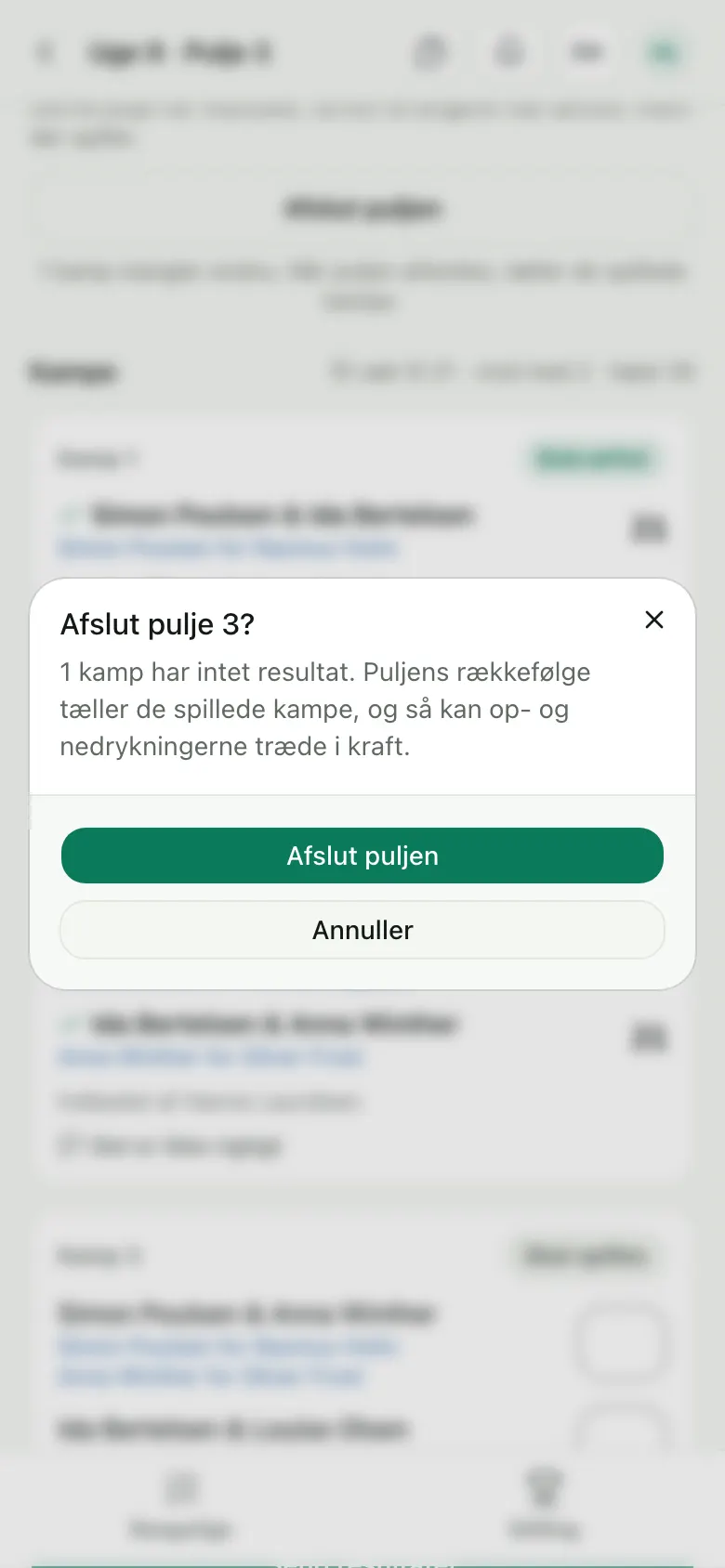
6 Afslut puljen
Ikke mere banetid? Afslut puljen med de spillede kampe: Rækkefølgen ligger fast, og puljens op- og nedrykninger kan afgøres.
Har du brug for et sekretariat?
Inviter dem, der skal sidde i sekretariatet, under Hjælpere, når rangstigen er sat op. De logger ind med en gratis konto og får adgang til puljeaftenerne.